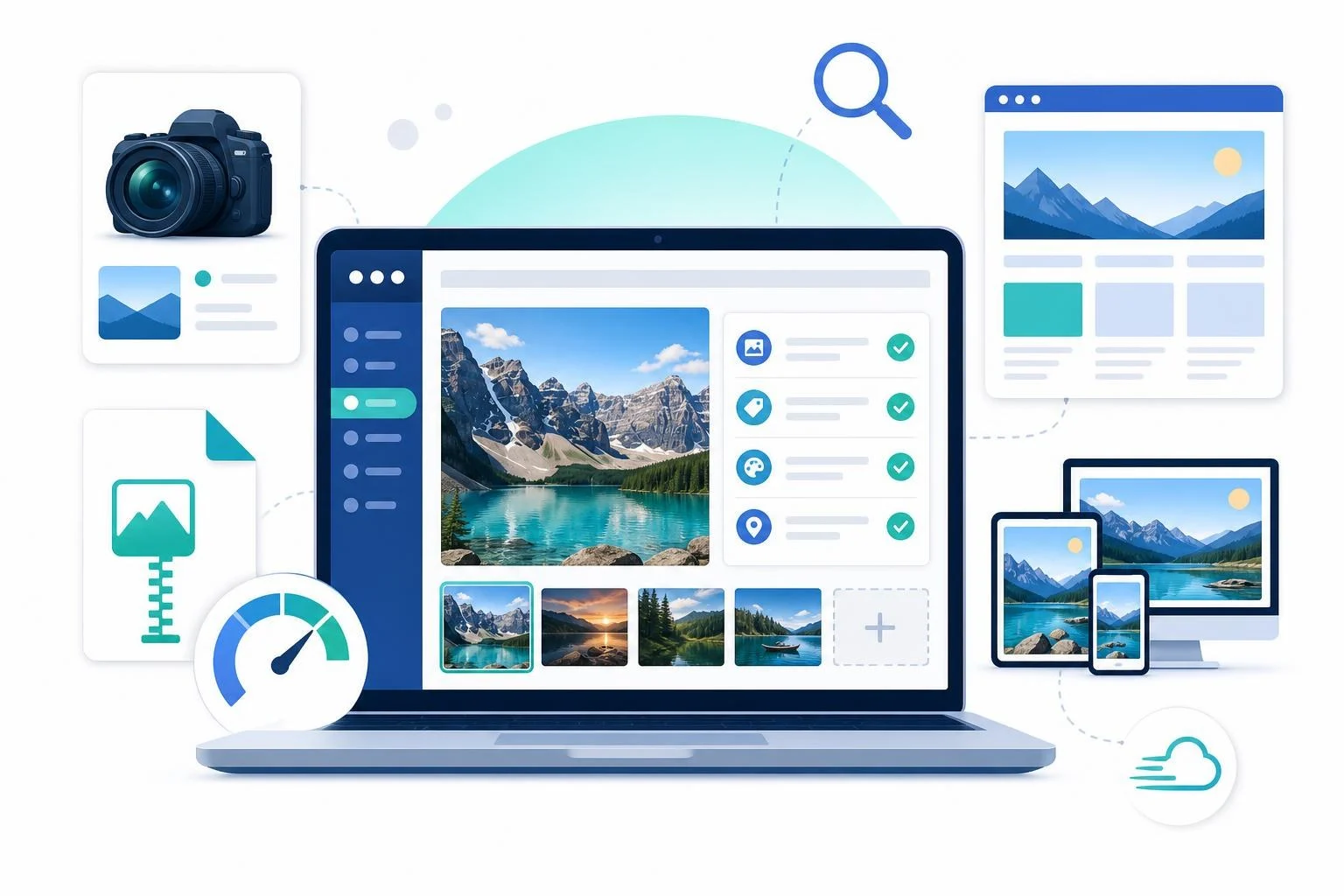
画像SEOで重要なのは、画像にキーワードを詰め込むことではありません。画像の内容と役割を正確に伝え、軽く配信することが基本です。
まずは画像ごとに内容に合うalt属性を設定し、アップロード前に分かりやすいファイル名へ整えます。次に、掲載場所に見合う寸法・形式へ最適化し、説明している本文の近くに配置してください。
これらはアクセシビリティ、ページ表示速度、検索エンジンによる画像内容の理解を改善するための基本施策です。ただし、画像検索への掲載や上位表示を保証するものではなく、ページ全体の品質やクロール可能性も関係します。
画像SEOで最初に行う4つの最適化
画像SEOでは、alt属性、ファイル名、サイズ・形式、本文内での配置を優先して整えます。画像単体だけを最適化するのではなく、画像と掲載ページの文脈を一致させることが大切です。
Googleは、altテキスト、ファイル名、キャプション、画像周辺の本文などを手掛かりに画像の主題を理解します。画像が扱うテーマと、掲載ページのテーマに関連性があることも重要です。
出典:Google Search Central「Image SEO Best Practices」
画像SEOの実践チェックリスト
新しい画像を記事へ追加する前に、次の項目を確認してください。設定を増やすこと自体ではなく、読者に必要な情報が伝わるかを判断基準にします。
| 確認項目 | 実践方法 | 避けたい状態 |
|---|---|---|
| alt属性 | 画像が伝える情報や役割を短く書く | 未入力、無関係なキーワードの羅列 |
| ファイル名 | 画像内容が分かる短い名前にする | IMG_1234.jpg、image1.pngなど |
| 寸法・容量 | 表示領域に合う画像を用意して圧縮する | 過大な元画像をそのまま使う |
| 画像形式 | 写真、透過、ロゴなど用途で選ぶ | 用途にかかわらず同じ形式を使う |
| 配置・周辺文 | 説明する本文の近くに置き、意味を文章でも補う | 本文と無関係な位置に置く |
alt属性の書き方:画像の役割に合わせて説明する
alt属性は、画像を表示できない場合に代わりとなるテキストです。スクリーンリーダーを利用する人にも画像の内容を伝えられるため、画像SEOでは見た目よりも本文内での意味を説明する必要があります。
情報を伝える画像には、その情報を表すalt属性を設定します。一方、本文の理解に不要な装飾画像は空のalt属性にして、不要な読み上げを避ける判断が必要です。
alt属性は画像から得られる必要な情報を短く書く
alt属性では、「画像」「写真」「~の画像」といった前置きは通常不要です。読者がその画像から知るべき内容を簡潔に書き、画像にしかない重要情報があれば含めます。
たとえば、WordPressの画像設定画面を説明する記事なら、「WordPress」とだけ書くよりも、操作場所まで特定できる説明が有効です。「WordPress画像ブロックのサイドバーにある代替テキスト入力欄」のように、画像の目的を具体的に伝えます。
| 画像の内容 | 避けたいalt属性 | alt属性の例 |
|---|---|---|
| カフェでノートPCを使う人物の写真 | SEO ブログ 集客 Webマーケティング | カフェでノートPCを使ってブログ記事を編集する人物 |
| 画像圧縮ツールの操作画面 | 画像圧縮の画面 | 画像圧縮ツールでWebP形式を選択している設定画面 |
| 表示速度の改善を示す棒グラフ | グラフ | 画像圧縮前後のページ容量を比較した棒グラフ |
詳しい数値、比較条件、グラフの傾向まで理解させる必要がある場合は、alt属性だけに詰め込まないでください。本文や表にも結論と数値を記載すると、画像を見られない環境でも内容を確認できます。
写真・商品画像・図表・文字入り画像の考え方
同じ画像でも、記事内で担う役割によって適切なalt属性は変わります。被写体の説明だけでなく、その画像を置く目的を基準にすると判断しやすくなります。
- 写真は、記事テーマに関係する被写体と状況を書きます。例:「白い背景に置かれたワイヤレスイヤホンの充電ケース」
- 商品画像は、商品名、型番、色、特徴など、購入判断に必要な識別情報を優先します。
- 図表・グラフは、図表の種類と結論を短く書き、詳細な数値や読み取りを本文・表で補います。
- 文字入り画像は、理解に必要な文言をalt属性または周辺本文でも提供します。小さな文字をすべて転記する必要はありません。
複雑なグラフ、フローチャート、地図などは、短いalt属性だけで全情報を伝えにくい場合があります。この場合はalt属性で要点を示し、数値・比較結果・結論を本文や表として併記する方法が実用的です。
装飾画像とリンク画像のalt属性
背景、区切り線、雰囲気づくりだけの写真など、本文の理解に不要な画像は装飾画像として扱えます。この場合は空のalt属性(alt="")を使うことで、支援技術による不要な読み上げを避けられます。
画像がリンクやボタンになっている場合は、見た目ではなくクリック後の操作や遷移先を書きます。虫眼鏡アイコンなら「サイト内を検索」、企業ロゴへのリンクなら「株式会社○○のトップページ」のように、利用者が結果を予測できる表現にしてください。
画像ファイル名はアップロード前に内容が分かる名前にする
画像ファイル名は、alt属性や周辺テキストほど重要度が高い情報ではありませんが、画像の主題を補足する手掛かりになります。アップロード前に短く内容が分かる名前へ変更すると、メディアライブラリ内の管理もしやすくなります。
たとえば、WordPressの設定画面なら、「IMG_0123.png」より「wordpress-image-alt-text-setting.png」のほうが内容を判断しやすくなります。ただし、ファイル名を整えただけで検索順位が大きく上がると考えるべきではありません。
出典:Google Search Central「Image SEO Best Practices」
ファイル名の付け方と区切り方
ファイル名には、画像内容を表す主要な単語を自然に含めます。英小文字とハイフンで単語を区切る形式は、URLとして扱いやすく、共有時や複数人での管理でも迷いにくい運用ルールです。
- 良い例:
wordpress-alt-text-input.png - 良い例:
webp-image-compression-comparison.jpg - 避けたい例:
image1.jpg - 避けたい例:
seo-seo-image-seo-wordpress-seo.jpg
日本語ファイル名も利用できますが、URLエンコードされた長い文字列になり、外部共有や管理で扱いにくくなることがあります。サイト内で表記ルールを統一することを優先してください。
公開済み画像のファイル名を変える際の注意点
公開済み画像のファイル名を変更すると、画像URLが変わる場合があります。過去記事、SNS投稿、外部サイトなどが古いURLを参照していると、画像が表示されなくなるおそれがあります。
既存画像は安易に置き換えないことが基本です。変更が必要な場合は、現在の参照箇所、テーマ、キャッシュ、画像最適化プラグインの仕様を確認してから実施してください。画像URLが変わる運用では、旧URLから新URLへリダイレクトできるかを開発者へ確認すると安全です。
WordPressのメディア編集画面ではaltテキストやキャプションを編集できますが、ファイル名の変更方法は導入プラグインやサーバー環境によって異なります。
画像サイズ・容量・形式を最適化して表示速度を守る
画像はページ容量の大きな割合を占めやすく、画質だけを優先した大容量画像は表示速度を損ねる原因になります。画像SEOでは、表示サイズに対して過剰ではない画像を配信することが大切です。
最適な容量や横幅に一律の正解はありません。サイトのデザイン、画像の細かさ、表示領域、閲覧端末で変わるため、実際の記事で表示される横幅を基準に画像を用意し、圧縮後に文字や細部を確認してください。
出典:Google Search Central「Image SEO Best Practices」
表示サイズに見合う画像を用意して圧縮する
記事本文で最大横幅800px程度までしか表示されないなら、横幅4000pxの写真をそのまま配信する必要は通常ありません。元画像は保管し、公開用には表示領域と高解像度ディスプレイを考慮した寸法で書き出します。
- 記事内での表示横幅を確認する
- 不要に大きい画像を公開用の寸法へリサイズする
- 用途に合う画像形式へ変換する
- 圧縮後に文字、商品細部、図表の数値を読めるか確認する
- スマートフォンでも内容を理解できるか確認する
とくにスクリーンショットや図解は、圧縮しすぎると文字がにじみます。重要な手順や数値は本文にも書くことで、画質や画面サイズへの依存を減らせます。
JPEG・PNG・WebP・SVGの使い分け
画像形式は、画質と容量のバランスで選びます。すべてを一つの形式へ統一するのではなく、画像の用途に応じて使い分けるほうが合理的です。
| 形式 | 向いている用途 | 注意点 |
|---|---|---|
| JPEG | 写真、色数の多い画像 | 透過には対応せず、強い圧縮ではノイズが出やすくなります。 |
| PNG | 透過画像、文字が多い図、画面キャプチャ | 写真では容量が大きくなりやすいため、必要性を確認します。 |
| WebP | 写真、透過画像、一般的なWeb掲載画像 | WordPress、CDN、最適化プラグインの変換・配信設定を確認します。 |
| SVG | ロゴ、アイコン、単純な図形 | アップロード可否と安全対策はWordPressの設定・プラグインにより異なります。 |
Google検索はJPEG、PNG、WebP、SVGなど複数の画像形式をサポートしています。検索対応だけを理由に選ぶのではなく、配信環境、画質、容量、安全な運用のしやすさを優先してください。
出典:Google Search Central「Image SEO Best Practices」
遅延読み込みはファーストビュー画像に注意する
遅延読み込みは、画面外にある画像の読み込みを後回しにして初期表示の負荷を抑える方法です。ただし、記事を開いた直後に表示される重要画像まで遅延させると、主要コンテンツの表示が遅くなることがあります。
最初に見える重要画像は遅らせないという考え方で、アイキャッチ、記事冒頭の主要図、商品ページの主画像を確認してください。WordPressや最適化プラグインが自動設定する場合もあるため、公開後にPCとスマートフォンで実際の読み込みを確認する必要があります。
出典:WordPress Developer Resources「wp_get_loading_optimization_attributes()」
画像は関連する本文の近くに置き、前後のテキストで意味を補う
画像SEOでは、画像単体の属性だけでなく、どの見出しや本文と一緒に掲載されているかも重要です。画像を説明対象のすぐ近くへ配置すると、読者にも検索エンジンにも文脈が伝わりやすくなります。
たとえば「WordPressでaltテキストを入力する方法」を説明する段落の直後に入力欄のスクリーンショットを置けば、画像の役割が明確です。記事末尾に設定画面をまとめて並べるだけでは、どの説明と対応するかが分かりにくくなります。
出典:Google Search Central「Image SEO Best Practices」
画像の直前・直後に見るべき点を書く
画像の前後には、「次の画像では代替テキスト欄を確認します」「右側の代替テキスト欄へ入力します」のように、見るべき場所や画像の結論を書いてください。重要な情報を画像だけに閉じ込めないことがアクセシビリティの基本です。
図解でも、示している手順、数値、注意事項を本文に記載します。これにより、画像を読み込めない人や小さな画面で閲覧する人も内容を確認できます。
キャプションが向くケース
キャプションは、撮影場所、出典、商品名、図表の条件や読み方など、画像に添えると理解が進む補足情報に向いています。たとえば「画像圧縮前と圧縮後の比較。表示寸法は同一」のように、比較の前提を短く示せます。
一方、読者の判断に必要な結論をキャプションだけに置くのは避けましょう。重要な結論は本文でも明示すると、閲覧環境に左右されず伝わりやすくなります。
WordPressで画像SEOを設定する手順
WordPressでは、アップロード前の準備、画像ブロックでの設定、公開前の確認を分けて行うと作業が安定します。アップロード前の確認を運用ルールにすると、公開後の修正を減らせます。
アップロード前にファイル名・寸法・形式を確認する
元画像を複製して公開用ファイルを作成し、内容が分かるファイル名を付けます。次に、記事の表示領域に合う大きさへ調整し、写真・図解・ロゴなどの用途に応じた形式で書き出してください。
画像内に小さな文字を入れすぎていないかも確認します。重要な文字情報は本文にも用意すると、スマートフォンでの可読性を保ちやすくなります。
画像ブロックでaltテキストを入力する
WordPressのブロックエディターでは、画像を選択し、サイドバーの設定から代替テキストを入力できます。メディアライブラリでも画像情報を編集できますが、既存記事を見直す際は、実際のページで出力されるalt属性を確認することが重要です。
テーマ、ページビルダー、画像最適化プラグインを利用している場合は、編集画面と出力HTMLの挙動が異なることがあります。変更後はプレビューまたは公開ページで画像と代替テキストを確認してください。
公開前に表示サイズ・周辺テキスト・読み込みを確認する
公開前には、PCとスマートフォンの両方で次の点を確認します。
- 画像がぼやけておらず、文字や細部を読めるか
- 画像が本文の横幅からはみ出していないか
- 画像の直前・直後の説明と内容が一致しているか
- キャプションが読者の理解に役立っているか
- 記事冒頭の重要画像が不自然に遅れて表示されないか
- alt属性に誤字、仮文言、キーワードの重複がないか
重要ページから優先して見直すと、既存記事の改善も無理なく進められます。
画像SEOで避けたい失敗と改善方法
画像SEOでは細かなテクニックより、読者にとって不自然な状態を作らないことが重要です。alt属性の乱用、本文と無関係な画像、過大な画像容量は優先して改善してください。
alt属性にキーワードを詰め込む
「画像SEO SEO対策 WordPress SEO alt属性 画像検索」のようにキーワードを並べても、画像の意味は伝わりません。スクリーンリーダーで聞いたときにも理解しづらく、読者体験を損ねます。
画像の事実を自然な言葉で書くことを優先してください。Googleもalt属性へのキーワード詰め込みを避けるよう案内しています。
出典:Google Search Central「Image SEO Best Practices」
意味のない画像や本文と無関係な画像を使う
見た目を整える目的だけで本文と関係の薄いフリー素材を多用すると、読者は画像の意図を理解しにくくなります。説明や判断を助ける画像を優先することが大切です。
装飾目的の画像を使うこと自体は問題ありません。ただし情報を持たない画像は空のalt属性を設定し、本文の理解に必要な画像と区別してください。
大きすぎる画像をそのまま掲載する
高解像度の写真や未圧縮のスクリーンショットをそのまま掲載すると、モバイル通信時の負担が増えます。HTML上で小さく表示していても、元ファイルが大きければダウンロード量は増えます。
表示領域の確認から始めると、過度な圧縮を避けながら改善できます。その後にリサイズ、圧縮、形式の見直しを行い、商品なら質感、画面キャプチャなら文字、図表なら数値を読める状態に保ってください。
画像検索の掲載状況を確認し、画像サイトマップを検討する
画像SEOを実施しても、Google画像検索への掲載や順位は保証されません。画像の品質、ページの関連性、クロール可否、検索意図など複数の要素が関係するため、設定後に状況を確認して改善することが必要です。
画像検索の成果はページ品質とクロール可能性にも左右される
Googleが画像を見つけて処理しやすくするには、一般的なHTMLのimg要素で画像を埋め込み、画像URLへアクセスできる状態にしておくことが基本です。Googleは、CSSの背景画像を画像検索でインデックスしないと案内しています。
掲載ページがログイン必須であったり、robots.txtやrobotsメタタグでクロールを妨げていたりすると、画像検索に表示されにくくなる可能性があります。Google Search Consoleでは、ページのインデックス状況、クロール上の問題、サイトマップの送信状況を確認してください。
出典:Google Search Central「Image SEO Best Practices」
画像サイトマップと構造化データが向くサイト
一般的なブログで本文中の画像が通常どおりHTMLで表示されているなら、画像サイトマップが必須とは限りません。一方、ECサイト、写真メディア、不動産サイト、レシピサイトなど、画像が集客や比較検討に直結するサイトでは検討する価値があります。
画像サイトマップは、Googleが通常のクロールで見つけにくい画像URLを伝える手段です。既存のXMLサイトマップに画像情報を追加する方法と、画像専用サイトマップを作る方法があります。ただし、送信によってクロールやインデックスが保証されるわけではありません。
レシピ、商品、ライセンス付き画像など、Googleが対応する構造化データの対象コンテンツでは、公式ガイドラインに沿って実装する選択肢もあります。対象外の記事へ画像目的だけで不適切な構造化データを追加することは避けてください。
出典:Google Search Central「Image Sitemaps」
出典:Google Search Central「Build and Submit a Sitemap」
よくある質問
画像SEOの運用で迷いやすい点を補足します。ここでの回答も、画像の役割を優先して判断することが基本です。
alt属性はすべての画像に文章で設定すべきですか?
いいえ。本文の理解に不要な装飾画像は、空のalt属性にすることが適切です。情報を伝える画像、リンクやボタンとして機能する画像には、その内容または操作目的が分かるalt属性を設定してください。
ファイル名を日本語にするとSEO上の問題がありますか?
日本語ファイル名だけでSEO上の不利益が生じるとは一概にいえません。ただし、共有時や管理時にURLが長く扱いにくくなることがあるため、運用ルールとして英小文字とハイフンを選ぶケースがあります。重要なのは言語よりも、内容が分かる自然な名前にすることです。
まとめ:画像SEOは正確な説明・適切な配置・軽量な配信を続ける
画像SEOの基本は、画像ごとに内容と役割に合うalt属性を設定し、分かりやすいファイル名を付け、表示領域に合った軽い画像として配信することです。そのうえで、本文と関連する位置に画像を置き、前後のテキストやキャプションで意味を補います。
最初に取り組むなら、alt属性の見直しと過大画像の圧縮から始めるのがおすすめです。新規記事ではアップロード前の確認をルール化し、既存記事は検索流入や事業上の重要度が高いページから段階的に改善してください。
画像検索だけを目的に設定を増やすのではなく、画像を見られない読者にも、通信環境がよくない読者にも内容が伝わる記事を作ることが、持続的な画像SEOにつながります。